
Le guide complet de l'application Fyscalys Desktop
De la création de votre société à la certification DGI de chaque facture : installation, facturation, dispositifs fiscaux MCF, approbations, taxes et paramétrage.
Cette documentation couvre Fyscalys SFE(l'application desktop de facturation) — pas Fyscalys Recap.
Prise en main
Installation
Télécharger et installer Fyscalys Desktop sur votre ordinateur.
Fyscalys Desktop est une application installée localement sur le poste de travail — elle n'a pas besoin d'un navigateur pour fonctionner, ce qui lui permet notamment de dialoguer directement avec un dispositif fiscal physique (MCF) branché en USB/série, chose qu'une application purement web ne pourrait pas faire.
Téléchargez le fichier d'installation depuis fyscalys.org.
Exécutez le programme d'installation et suivez les instructions à l'écran.
Lancez Fyscalys — l'application s'ouvre directement sur l'écran de connexion.
À savoir
Les mises à jour de l'application se font automatiquement au lancement : vous n'avez normalement pas besoin de retourner sur le site pour réinstaller une nouvelle version.
Créer un compte et une société
Deux notions distinctes : votre compte personnel, et la société que vous administrez dans Fyscalys.
La première fois que vous ouvrez Fyscalys, deux choses doivent exister : un compte utilisateur (votre identité personnelle, avec laquelle vous vous connectez) et une société (l'entité fiscale — celle qui possède un NIF, émet des factures et sera contrôlée par la DGI). Un même compte utilisateur peut, à terme, être rattaché à plusieurs sociétés ; à l'inverse, une société peut compter plusieurs membres (voir chapitre 17, « L'équipe et les sessions »).
Le formulaire de création de compte demande votre identité (nom, prénom), une adresse e-mail qui servira d'identifiant de connexion et un mot de passe. C'est ce compte qui deviendra automatiquement administrateur de la société créée juste après.
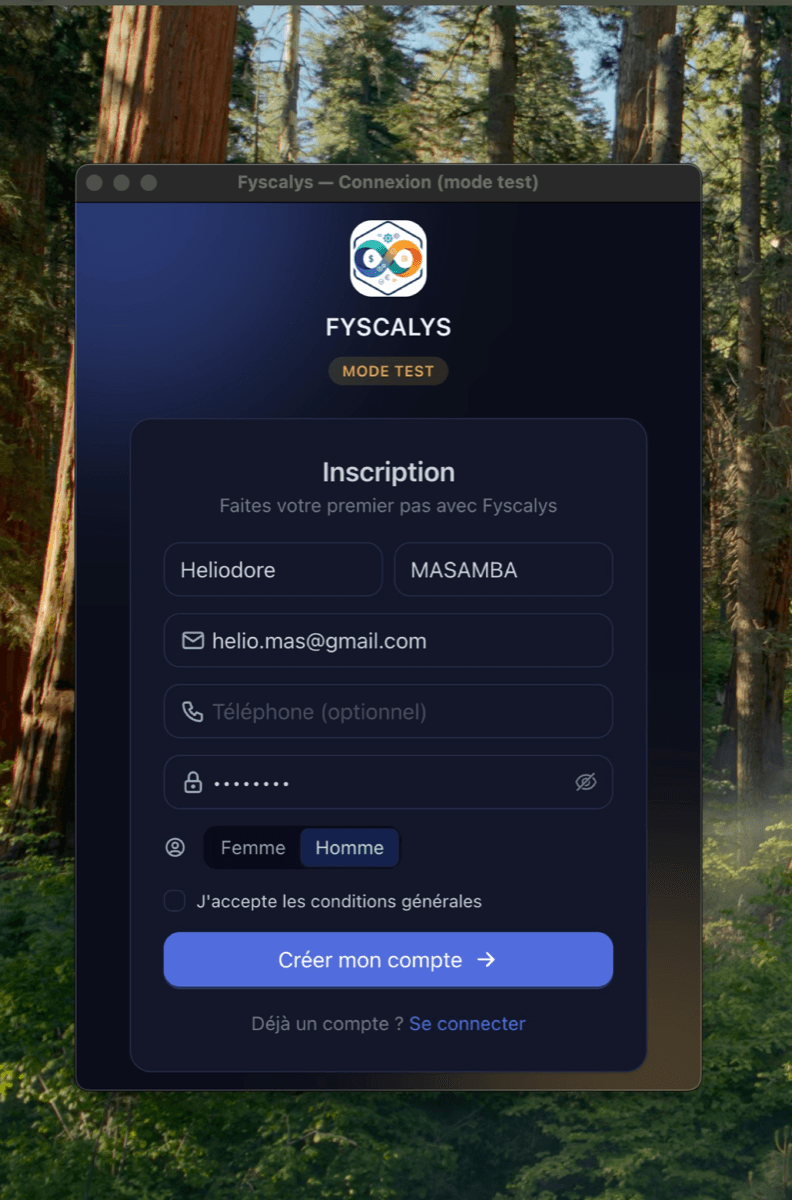
Une fois le compte créé, l'application vous demande immédiatement de renseigner votre société. C'est une étape déterminante : c'est sous cette identité fiscale que toutes les factures seront émises et normalisées auprès de la DGI.
Important
Le NIF est verrouillé après la création de la société et ne peut plus être modifié depuis l'application : c'est l'identité fiscale sous laquelle des factures pourront être normalisées auprès de la DGI, la changer après coup créerait une incohérence. Vérifiez-le donc avec soin avant de valider.
Dès la société créée, l'application enchaîne automatiquement sur la reconstitution des données — voir chapitre suivant — qui met en place les données de référence (devises, groupes de taxation, moyens de paiement…) nécessaires pour commencer à travailler.
Se connecter et démarrer
Deux façons de se connecter selon votre rôle, puis la synchronisation des données.
L'écran de connexion propose deux onglets, adaptés à deux profils d'utilisateurs différents :
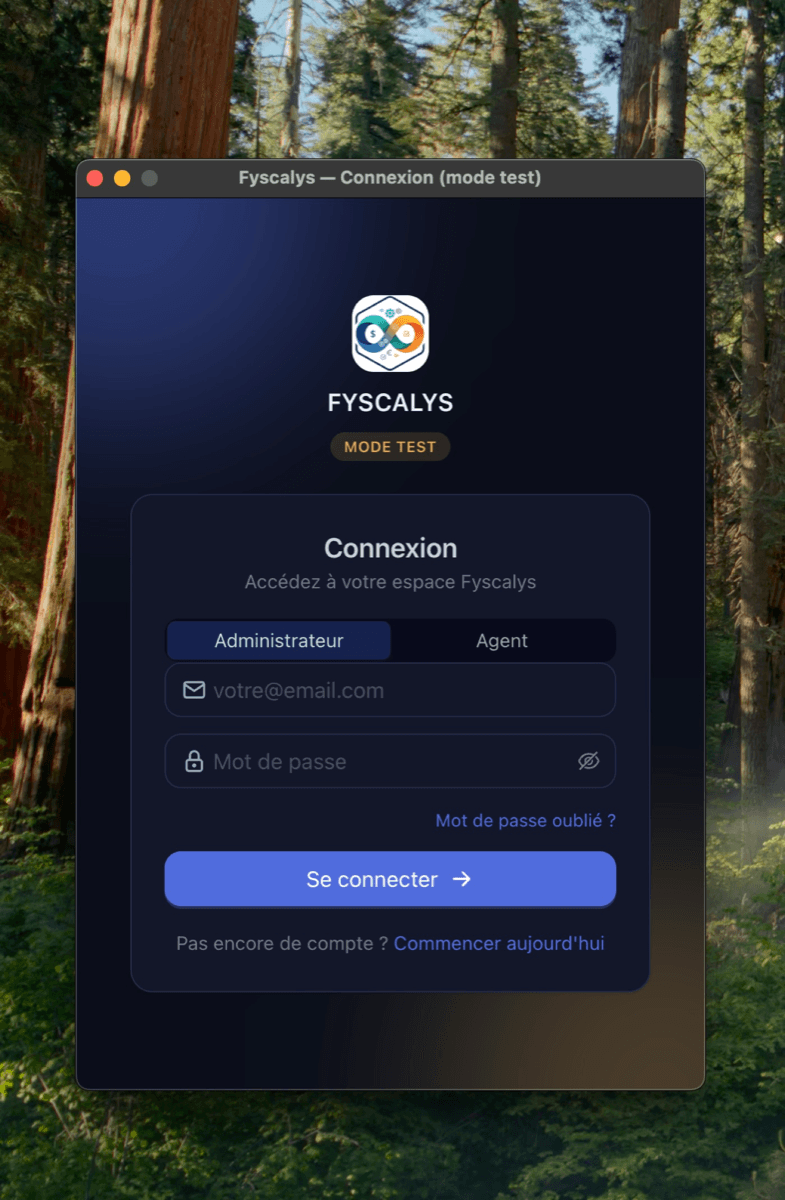
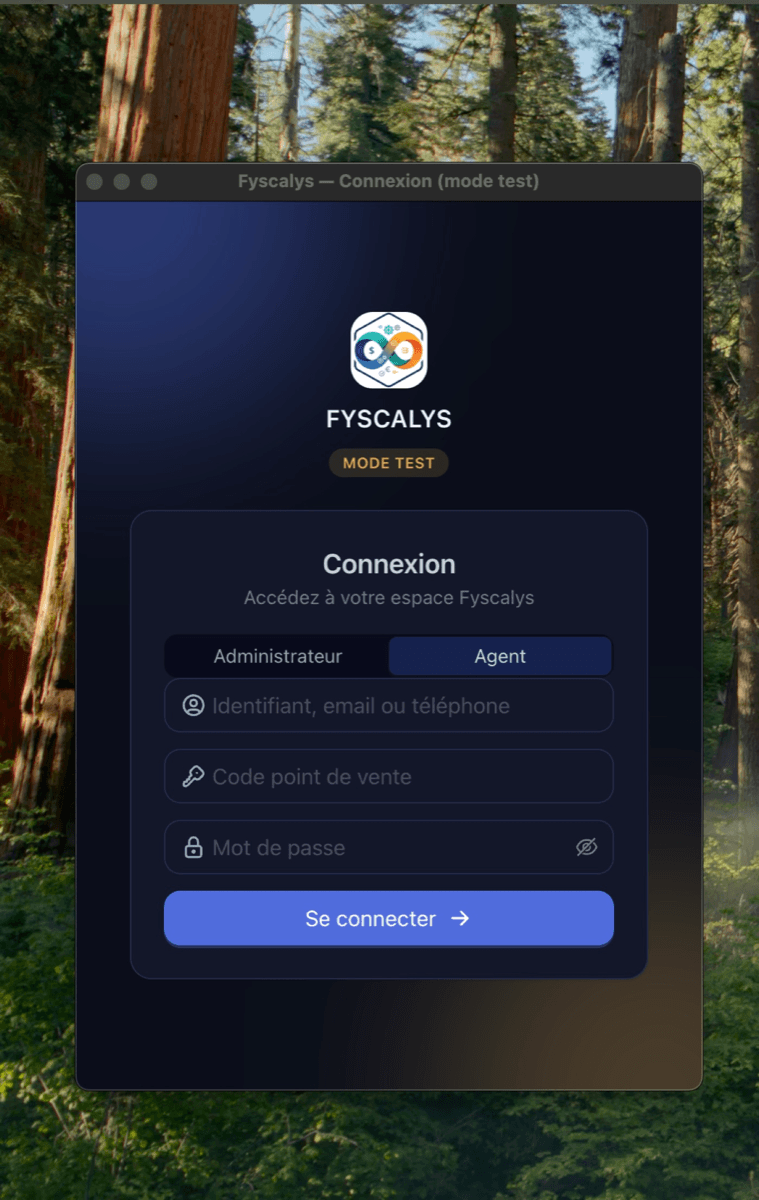
L'onglet Administrateur utilise l'adresse e-mail du compte, comme lors de la création. L'onglet Agent est pensé pour les vendeurs affectés à un point de vente précis : ils se connectent avec leur identifiant, le code du point de vente concerné et leur mot de passe, sans avoir besoin de connaître l'e-mail du compte administrateur de la société.
Juste après la connexion, Fyscalys récupère depuis le serveur toutes les données de référence de votre société : devises, taux de change, groupes de taxation, types d'imposition, points de vente, équipe, modèles de facture… puis, en arrière-plan, l'historique complet (articles, clients, factures). Cette étape s'appelle la reconstitution des données.
Astuce
Si votre société existe déjà (vous n'êtes pas le premier à vous y connecter), les données « d'identité » indispensables (réglages, points de vente, rôle) sont chargées avant l'ouverture de la fenêtre principale ; le reste (articles, factures, clients) continue de se synchroniser en arrière-plan pour ne pas vous faire attendre inutilement si votre catalogue est volumineux.
Cette même opération de reconstitution peut être relancée à tout moment depuis Paramètres → Entreprise (voir chapitre 12) — utile si une synchronisation a échoué ou si des données semblent manquantes après un incident réseau.
Le tableau de bord
Le point d'entrée de l'application : l'essentiel de votre activité en un coup d'œil.
Le tableau de bord s'ouvre par défaut à chaque connexion. Il donne une vue synthétique de l'activité du point de vente actuellement sélectionné (visible en haut de l'écran, à côté du statut de connexion).
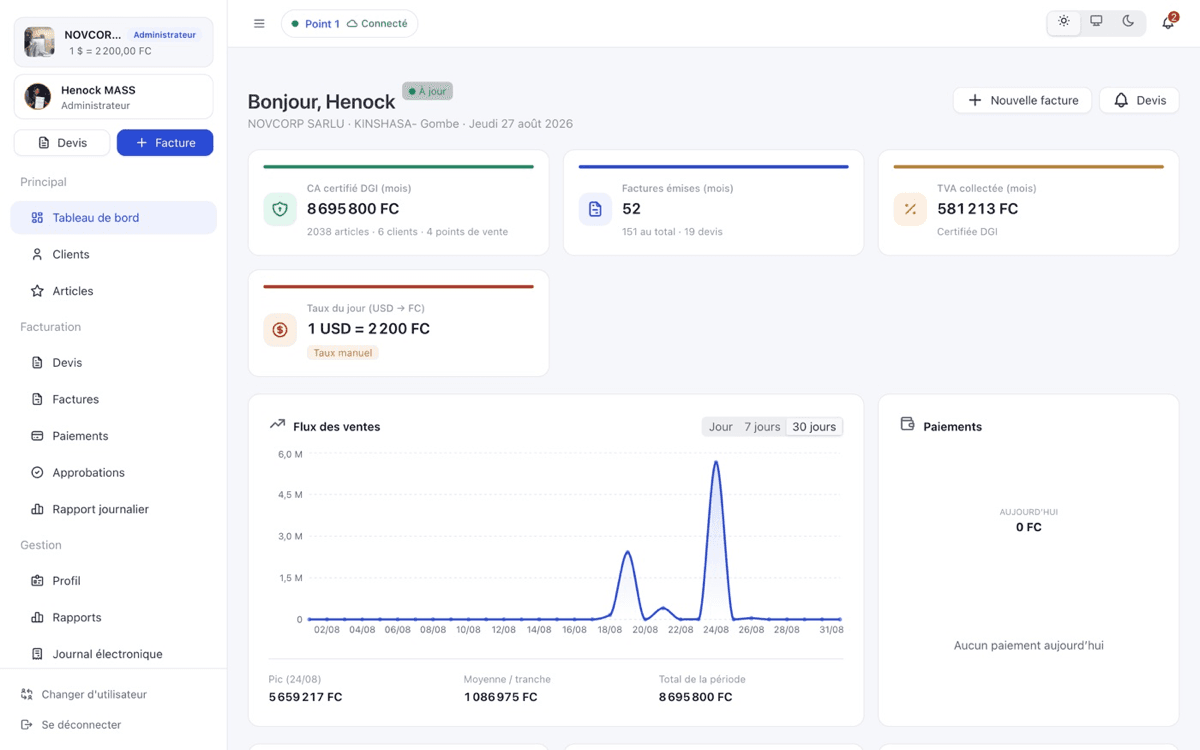
Le graphique Flux des ventes peut être basculé entre les vues « Jour », « 7 jours » et « 30 jours », avec en dessous le pic de la période, la moyenne par tranche et le total cumulé. Le panneau Paiements résume la répartition du jour par moyen de paiement (espèces, chèques, virement…) sous forme d'anneau, avec le détail par ligne.
À savoir
La pastille en haut de l'écran (à côté du nom du point de vente) indique en permanence l'état de connexion au dispositif fiscal actif — e-MCF, MCF physique ou MCF-Agent selon la configuration du point de vente (voir chapitre 14). Un clic dessus affiche le détail (port série, expiration du token, dernier échange…).
Le raccourci + Nouvelle facture en haut à droite est disponible sur la quasi-totalité des écrans de l'application, tout comme les boutons « Devis » et « Facture » toujours visibles en haut de la barre latérale — vous n'avez jamais besoin de naviguer loin pour démarrer une vente.
Vendre au quotidien
Les clients
Le carnet de clients de votre société, avec l'historique de facturation de chacun.
L'écran Clients liste l'ensemble des clients déjà facturés ou enregistrés manuellement, avec une bascule entre affichage en tableau et en grille de cartes.
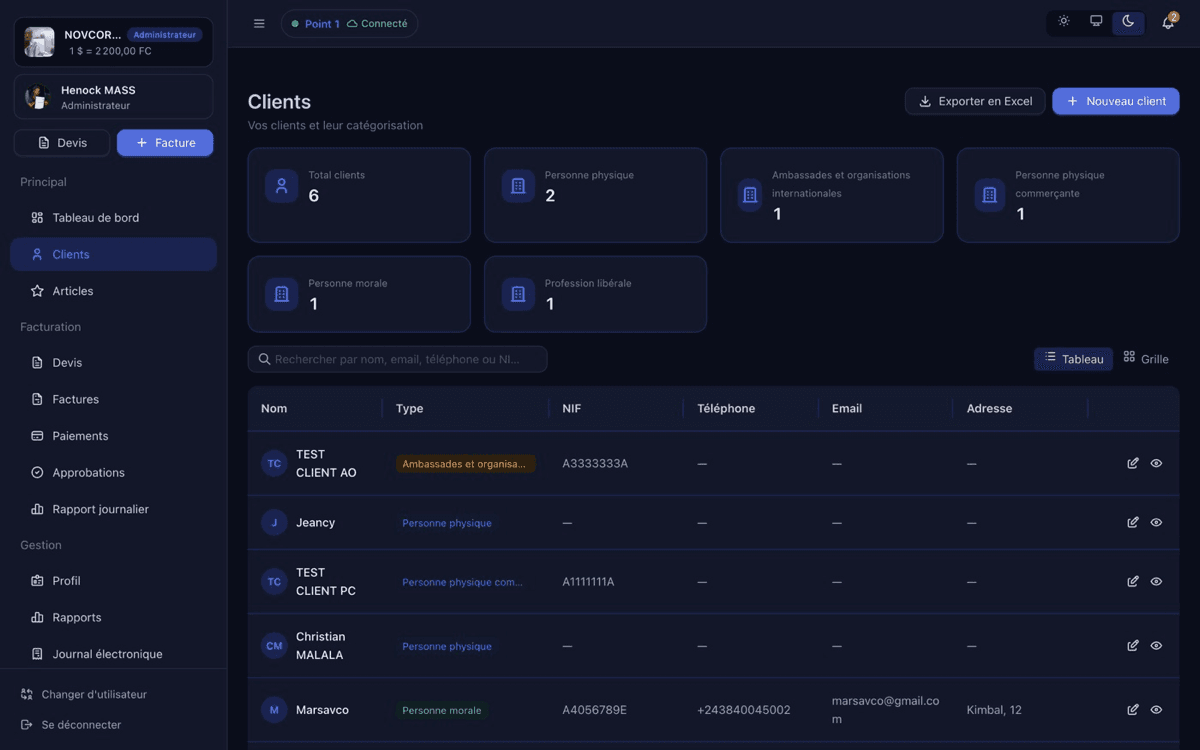
Chaque client est rattaché à un type, qui détermine notamment certaines règles de facturation (comme l'obligation d'un commentaire pour les ambassades) : Personne physique, Personne physique commerçante, Personne morale, Profession libérale, Ambassades et organisations internationales.
Attention
Pour un client de type Ambassades et organisations internationales, le dispositif fiscal exige généralement qu'un commentaire soit renseigné sur la facture — sans quoi la normalisation est rejetée. Pensez à toujours documenter le motif de la vente pour cette catégorie de client.
En ouvrant un client, vous accédez à sa fiche complète : coordonnées, historique de factures, et un tableau de bord dédié reprenant les mêmes codes visuels que le tableau de bord principal, mais restreint à ce client. Les compteurs en haut de la fiche (Vente, Acompte, Avoir, Vente export, Acompte export, Avoir export, Devis) donnent immédiatement une vue du volume d'affaires réalisé avec ce client, ventilé par type de document — utile pour identifier rapidement, par exemple, si un client a déjà des avoirs en cours.
Les articles
Le catalogue : biens, services et taxes, avec gestion de stock et règles de taxation.
Un « article » dans Fyscalys peut être un bien physique, une prestation de service, ou même une ligne de taxe/redevance à part entière — les trois partagent le même écran et les mêmes règles de taxation.
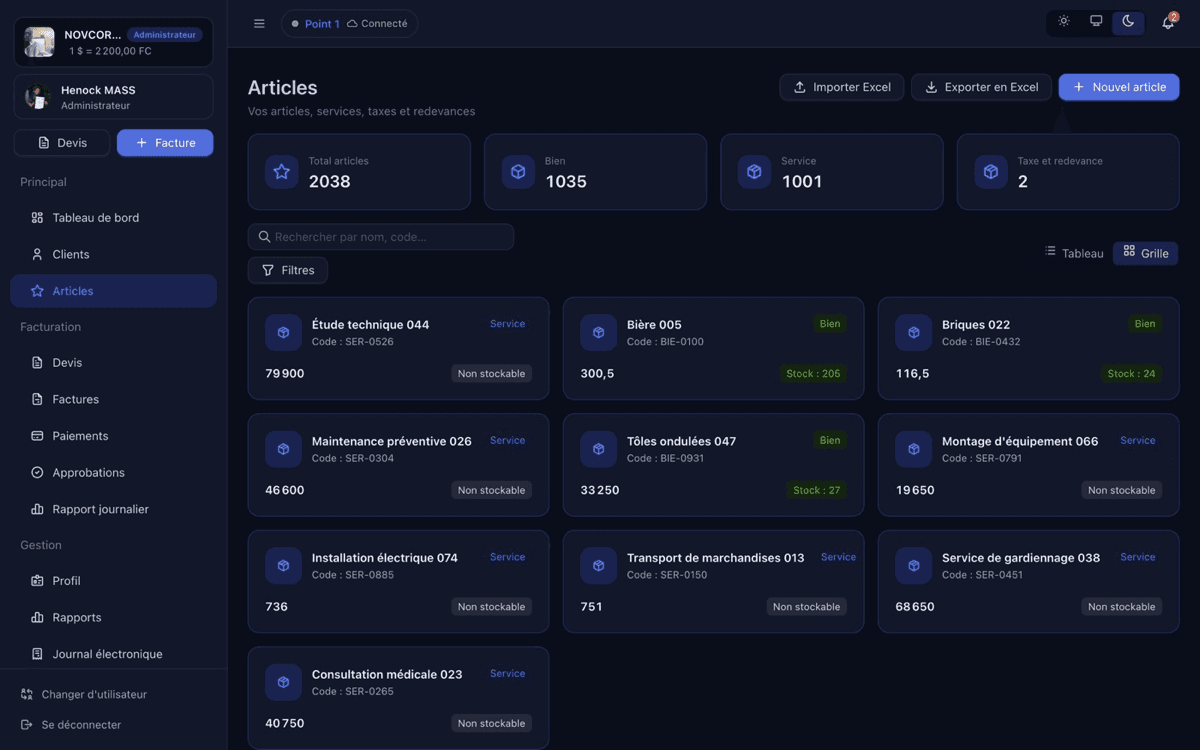
Le formulaire de création couvre à la fois l'identification commerciale de l'article et les règles qui s'appliqueront automatiquement à chaque fois qu'il est ajouté à une facture.
Plutôt que de créer chaque article un par un, l'import Excel permet de charger un catalogue entier en trois étapes guidées.
Source vous déposez votre fichier Excel/CSV.
Structure l'application détecte les colonnes de votre fichier.
Mapping vous faites correspondre chaque colonne de votre fichier à un champ Fyscalys (nom, prix unitaire, type, devise, groupe de taxation, code — ce dernier étant facultatif), puis vous validez sur un écran de contrôle avant import définitif.
Astuce
Faites un premier import test avec une dizaine d'articles pour vérifier que le mapping des colonnes correspond bien à vos attentes (notamment le groupe de taxation), avant de lancer l'import de votre catalogue complet.
Les devis
Proposer un prix avant de vendre, avec suivi d'acompte et conversion en facture.
Un devis n'est pas fiscalement normalisé auprès de la DGI — c'est un document commercial préparatoire. Il devient une véritable facture (normalisée) au moment de sa conversion.
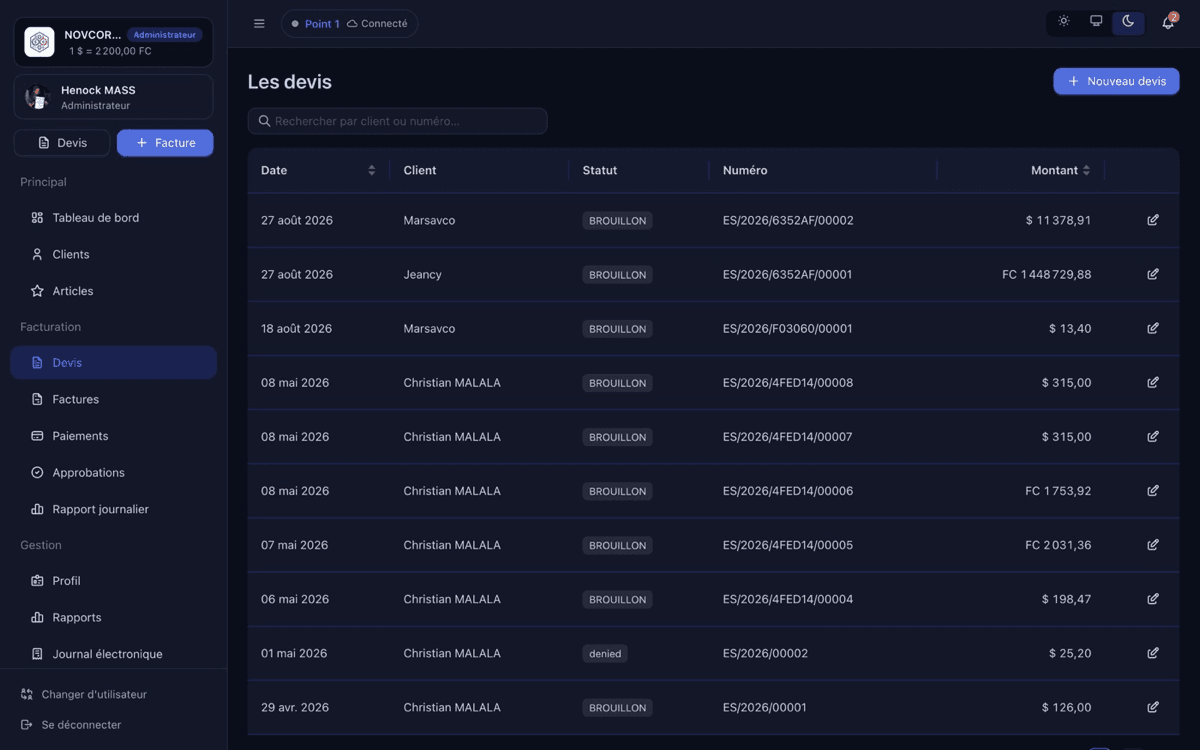
La création d'un devis reprend la même mécanique que la création d'une facture (client, articles, quantités, remises, mode de prix HT/TTC — voir le détail des champs au chapitre 8). Comme pour une facture, la fiche de devis affiche un aperçu fidèle du document imprimé, avec le modèle de mise en page actif (voir chapitre 19) sélectionnable directement depuis l'aperçu.
Lorsqu'un acompte a été réglé sur un devis, une barre de progression indique la part déjà couverte, et la facture d'acompte correspondante reste accessible depuis la même fiche.
Les factures
Le document fiscal central de l'application : sa création, ses six types, et sa certification DGI.
Le type choisi à la création détermine la nature fiscale du document transmis à la DGI. Il en existe six :
L'interface de création est pensée pour la rapidité en point de vente : recherche d'article par nom ou directement par scan/saisie de code-barres, calcul automatique des totaux HT/TVA/TTC, et choix du mode de prix (Hors taxe ou Toutes taxes comprises).
Astuce
Le champ de recherche d'article accepte aussi bien la saisie manuelle d'un nom que la lecture d'un code-barres avec une douchette USB — la ligne s'ajoute alors instantanément, sans quitter le clavier.
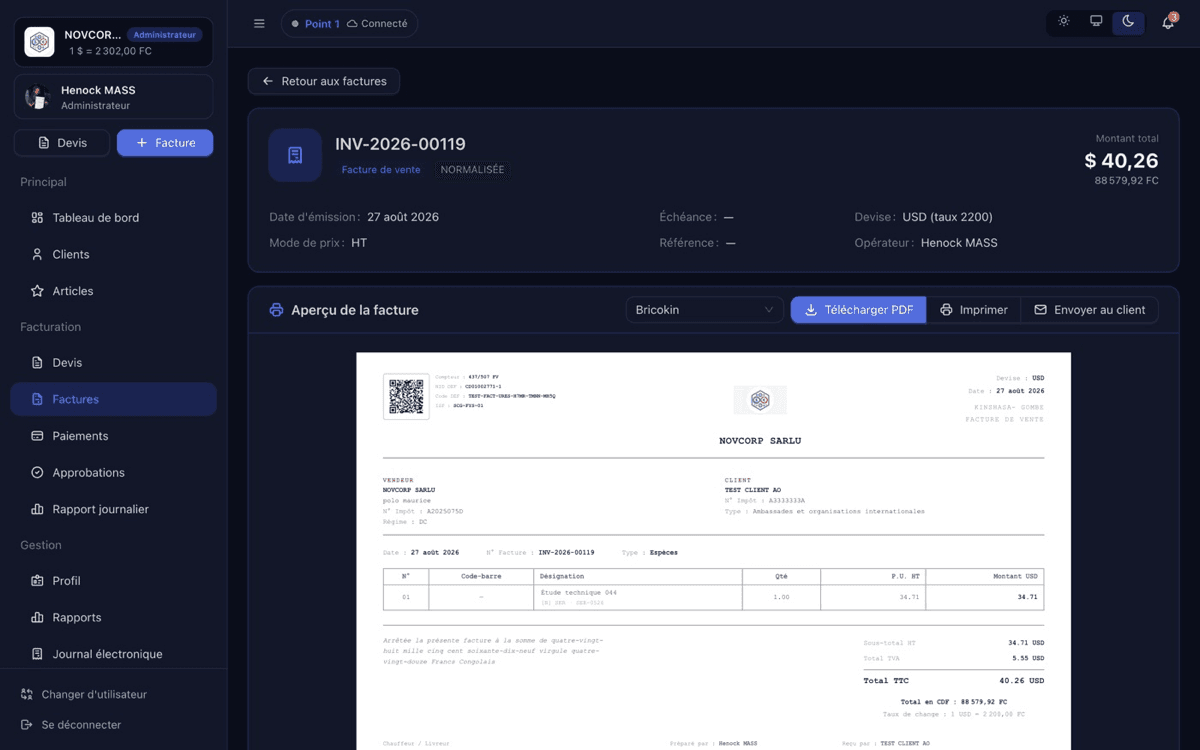
Une fois émise, la facture affiche son statut (brouillon, normalisée, en attente de validation…), les informations légales renvoyées par la DGI (Code DEF/DGI, numéro d'identification, QR code) et permet de télécharger le PDF, l'imprimer ou l'envoyer directement au client par e-mail.
À savoir
Le QR code et le Code DEF/DGI n'apparaissent qu'une fois la facture normalisée — c'est-à-dire une fois qu'elle a été transmise avec succès au dispositif fiscal (e-MCF ou MCF physique, voir chapitre 14). Une facture en brouillon n'a pas encore de valeur fiscale.
Conformité et suivi
Rapports journaliers et Z/X/A
Le suivi de session imposé par la réglementation fiscale des dispositifs MCF.
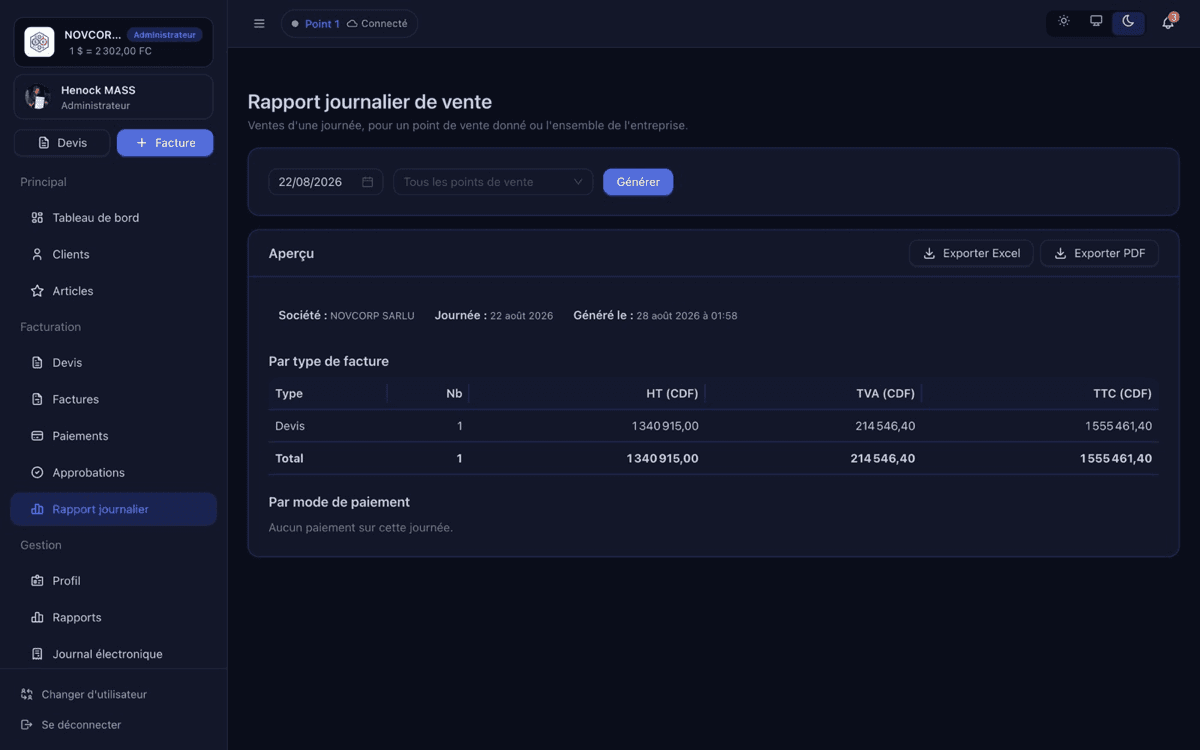
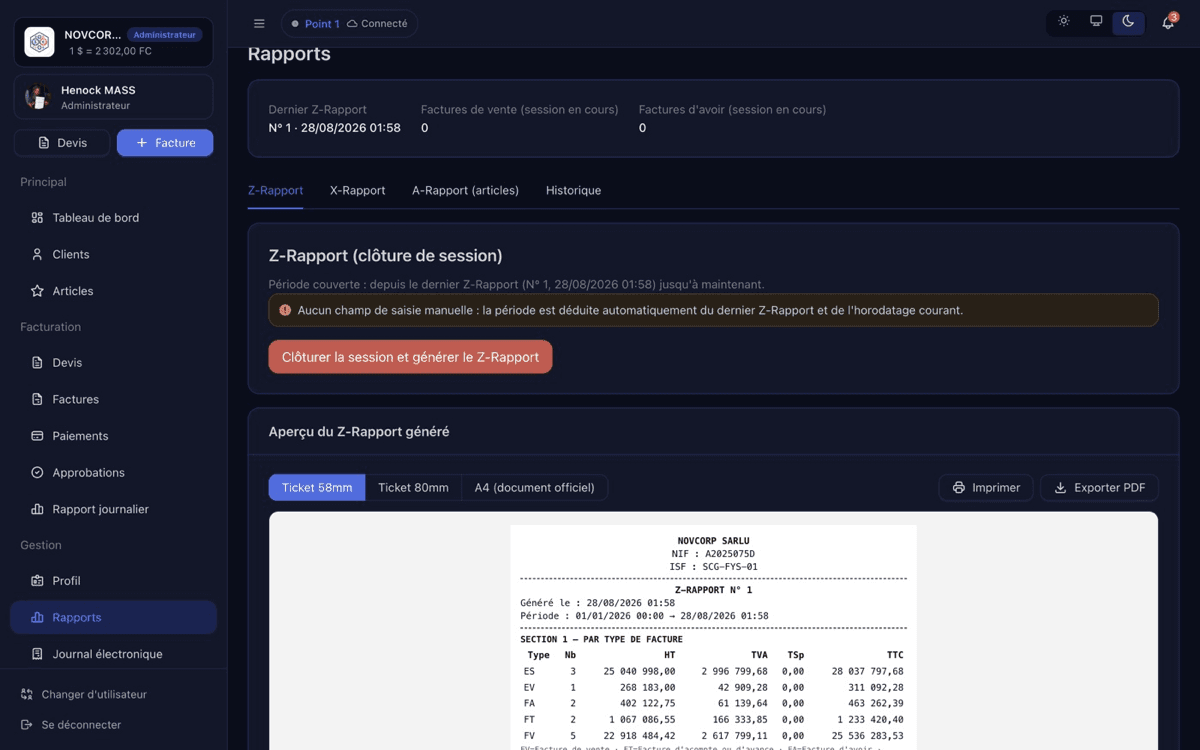
Le Rapport journalier donne une synthèse de l'activité du jour. L'écran Rapports, quant à lui, regroupe les rapports normés exigés par le protocole fiscal des dispositifs MCF : X, Z et A.
Important
Cliquer sur « Clôturer la session et générer le Z-Rapport » est une action définitive : la période couverte est ensuite figée et un nouveau Z-Rapport démarrera une session vierge. Assurez-vous que toutes les ventes du jour sont bien enregistrées avant de clôturer.
Le journal électronique
Le registre consolidé de toutes les factures et de tous les rapports du point de vente.
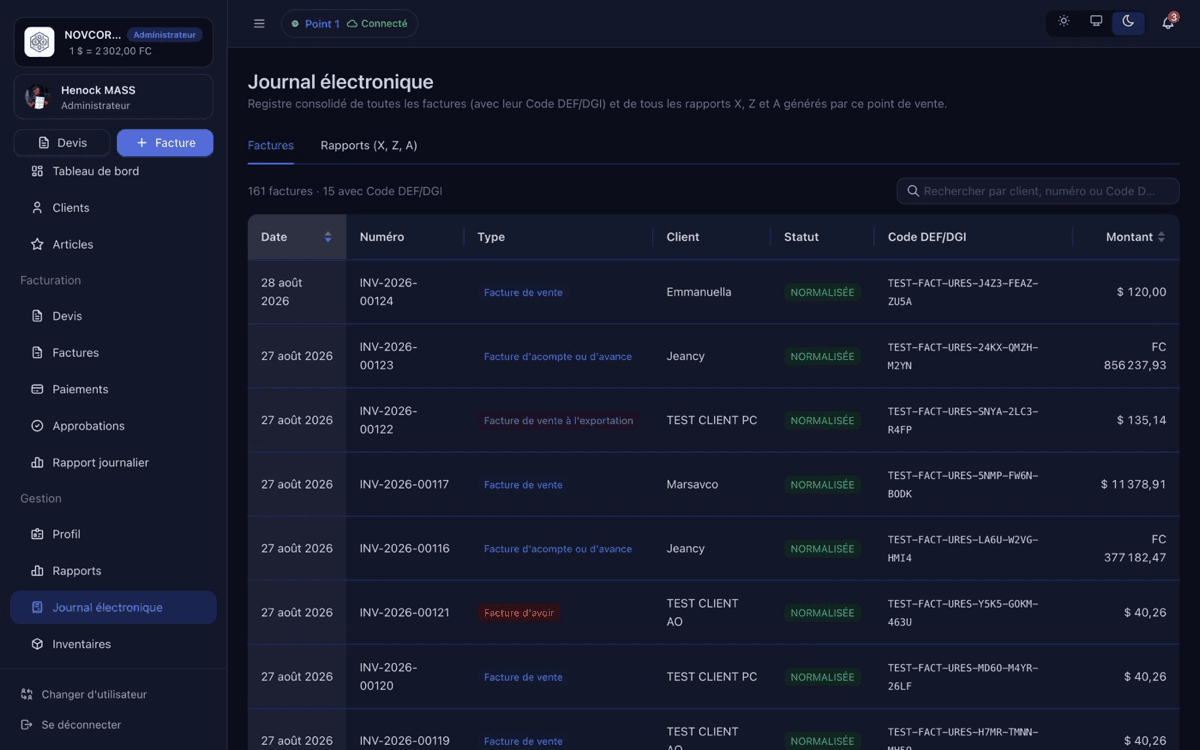
C'est l'écran de référence en cas de contrôle : il rassemble, dans un seul registre consultable et exportable, l'intégralité des factures avec leur Code DEF/DGI ainsi que tous les rapports X, Z et A générés par le point de vente.
Chaque ligne indique le statut de normalisation de la facture (NORMALISÉE une fois certifiée par le dispositif fiscal), son type, et son Code DEF/DGI — la preuve de traçabilité DGI de chaque vente. L'onglet Rapports (X, Z, A) donne le même niveau de détail pour les clôtures de session.
L'inventaire
La traçabilité de chaque mouvement de stock, entrée comme sortie.
Pour tout article pour lequel la gestion de stock est activée (voir chapitre 6), chaque vente génère automatiquement une sortie, et chaque réapprovisionnement une entrée. L'écran Inventaire liste ces mouvements avec leur référence de document d'origine.
Chaque mouvement est directement rattaché à la facture qui l'a déclenché (colonne « Référence document ») — un moyen simple de remonter d'une variation de stock à la vente qui l'explique.
Paramétrer l'entreprise
L'entreprise
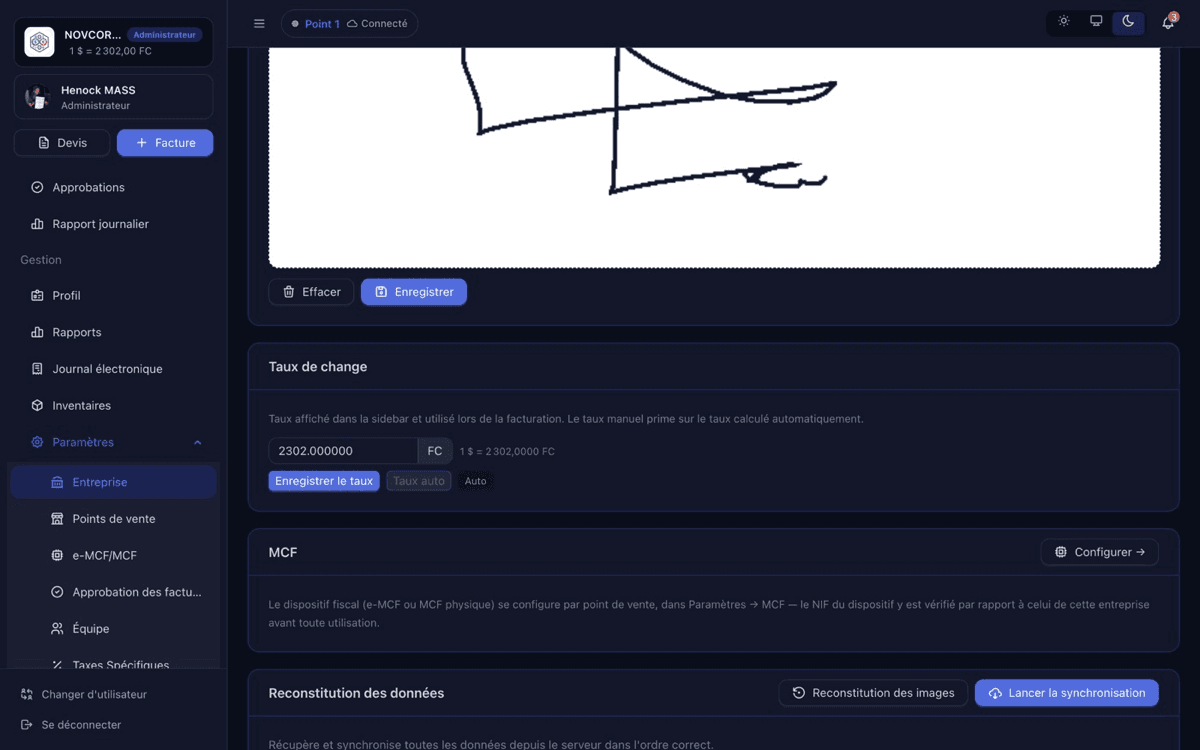
L'identité fiscale de la société, sa signature officielle et le taux de change.
Accessible via Paramètres → Entreprise, cet écran regroupe tout ce qui touche à l'identité légale de votre société.
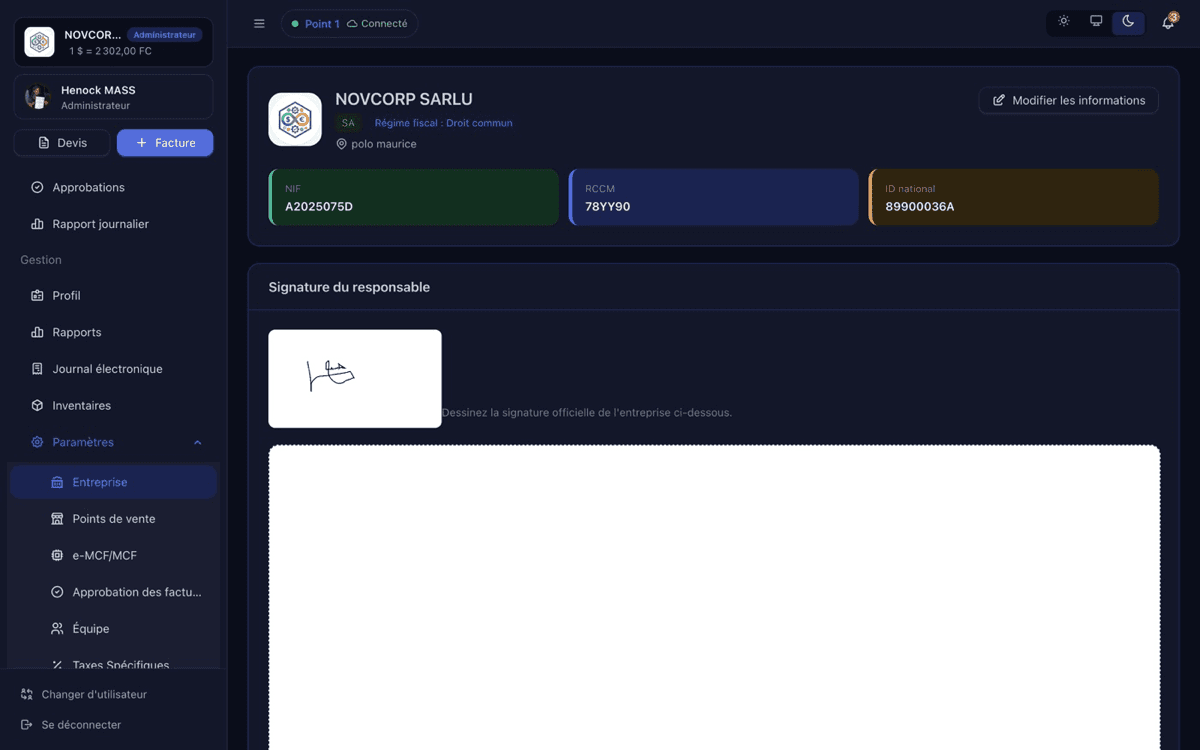
La signature du responsable peut être dessinée directement à la souris ou au doigt (écran tactile) dans le cadre prévu à cet effet — elle est ensuite reprise sur les documents qui l'exigent.
Les points de vente
Chaque lieu de vente physique de votre société, avec son propre dispositif fiscal et son responsable.
Une société peut exploiter plusieurs points de vente (boutiques, agences…), chacun avec son propre dispositif fiscal, son propre responsable et sa propre équipe de vendeurs.
La création d'un point de vente enchaîne directement sur la configuration de son dispositif fiscal — voir le détail complet au chapitre 14. Vous pouvez toujours choisir « Configurer plus tard » pour créer le point de vente sans dispositif dans l'immédiat. La fiche d'un point de vente regroupe le membre responsable, le statut du dispositif fiscal, ainsi que les coordonnées techniques (adresse, contacts) rattachées à ce point de vente précis.
Le point de vente actif et l'état de son dispositif fiscal sont en permanence visibles en haut de l'écran ; un simple survol affiche le détail (type de dispositif, port, date d'expiration du token, dernier échange).
Les dispositifs fiscaux (e-MCF / MCF)
Le cœur de la conformité DGI : trois façons de certifier fiscalement vos factures.
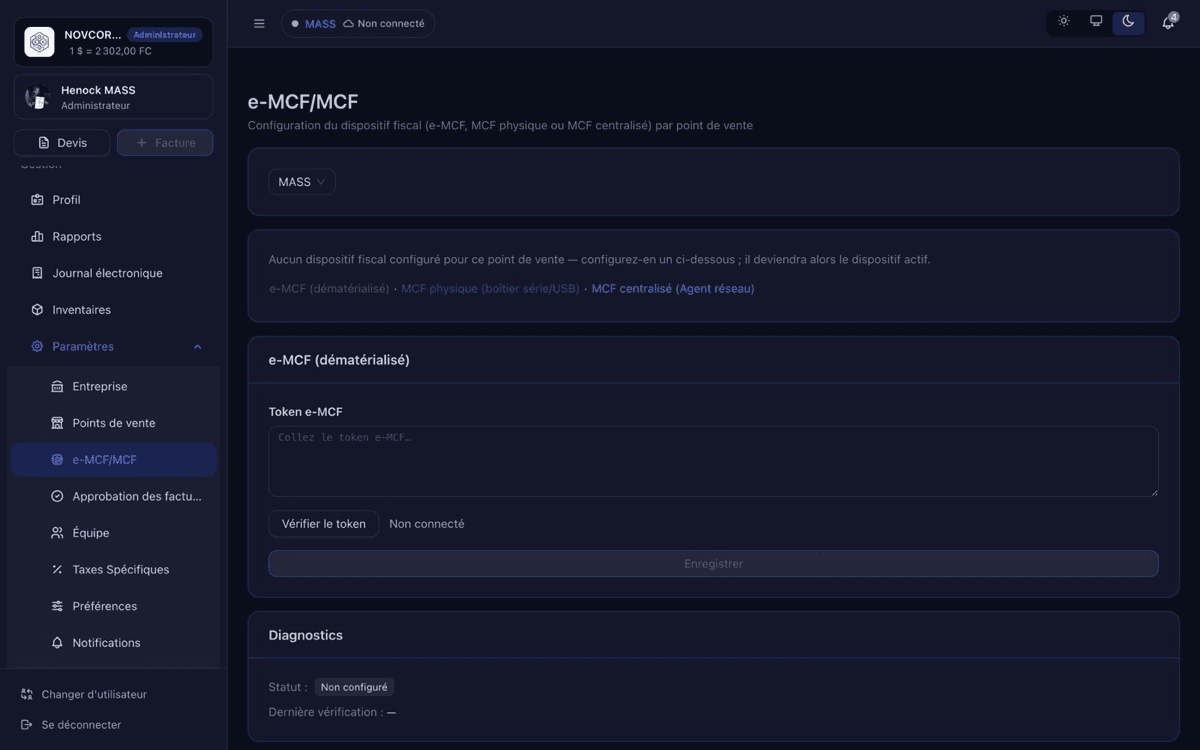
C'est le dispositif fiscal — pas Fyscalys directement — qui certifie chaque facture auprès de la DGI. Fyscalys prend en charge trois modes, configurables indépendamment pour chaque point de vente depuis Paramètres → e-MCF/MCF.
Attention
Le changement de mode fiscal sur un point de vente ne doit se faire qu'après clôture d'un Z-Rapport (chapitre 9), pour ne jamais mélanger deux dispositifs sur une même session.
Pour le mode e-MCF, collez le token fourni, puis cliquez sur « Vérifier le token ». Si le token est valide, l'application détecte automatiquement le module correspondant et affiche ses coordonnées (nom, adresse, contacts) pour confirmation avant l'enregistrement.
Pour le mode MCF physique, choisissez le port série sur lequel le boîtier est branché, puis testez la présence et la connexion avant d'enregistrer. Une fois connecté, la fiche « Boîtier détecté » affiche son identifiant machine (MID), le NIF qu'il porte, et le numéro de la dernière facture qu'il a traitée — des informations précieuses pour vérifier que le bon boîtier est bien rattaché à la bonne société.
À savoir
Le port série et le test de connexion se font toujours depuis le poste concerné : le boîtier étant branché physiquement à un ordinateur précis, sa connexion n'a de sens que testée depuis ce poste-là — pas depuis un autre poste administrant le même point de vente à distance.
Le mode MCF centralisé (Agent) permet à plusieurs postes de partager le même boîtier physique : celui-ci reste branché sur une seule machine, qui fait tourner le service fyscalys-mcf-agent. Chaque poste s'y connecte ensuite via le réseau local avec son propre identifiant et un secret partagé.
Un utilisateur au rôle Vendeur voit une barre latérale restreinte (pas d'accès à la plupart des Paramètres), mais peut néanmoins connecter lui-même le boîtier MCF physique de son poste directement depuis la pastille de statut, sans passer par l'écran complet des Paramètres.
L'approbation des factures
Un garde-fou pour que les gros montants ne soient jamais normalisés sans validation.
Ce mécanisme permet de plafonner le montant qu'un rôle non-administrateur peut facturer seul, en exigeant la validation d'un administrateur (ou d'un rôle désigné) au-delà d'un certain seuil.
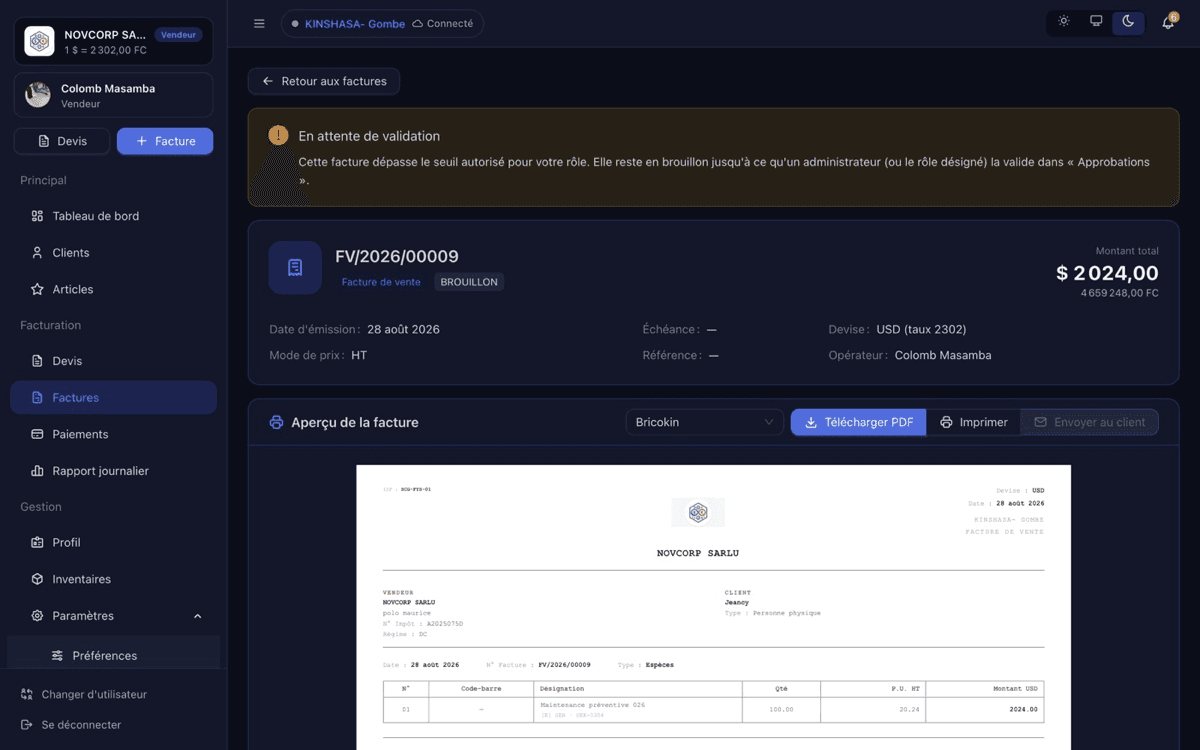
Une fois le contrôle activé, toute facture dont le montant (converti au taux du jour si elle est établie dans une autre devise) dépasse le seuil configuré n'est pas normalisée directement : elle reste en brouillon et attend la validation d'un administrateur, ou du rôle additionnel désigné.
Le vendeur qui dépasse le seuil est immédiatement informé, à la fois par une bannière sur la fiche de facture et par une confirmation modale au moment de l'enregistrement. Côté administrateur, l'écran Approbations liste toutes les factures en attente, avec le demandeur et le montant, pour une décision en un clic. Chaque nouvelle demande déclenche également une notification en temps réel, visible depuis n'importe quel écran de l'application.
Les taxes spécifiques
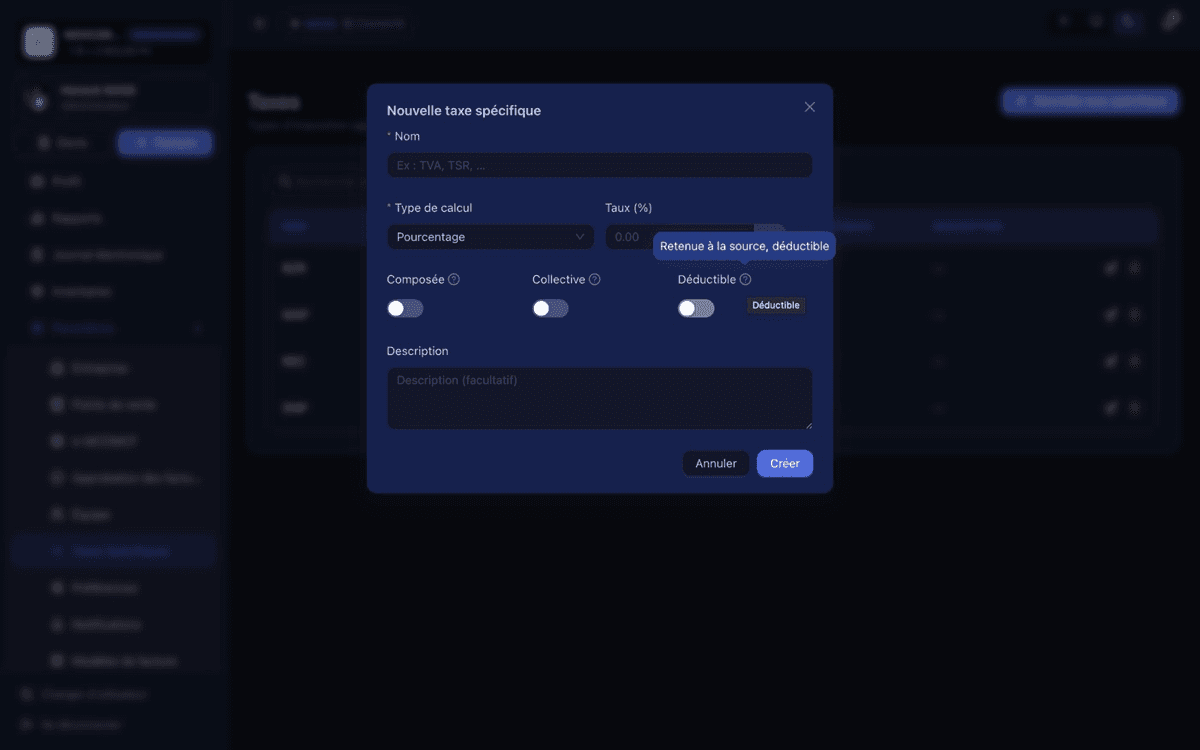
Les taxes additionnelles qui viennent s'ajouter à la TVA classique.
Au-delà des groupes de taxation standard (le taux de TVA), Fyscalys permet de définir des taxes spécifiques — retenues, taxes de promotion, ou tout autre prélèvement propre à votre secteur — qui peuvent ensuite être rattachées à un article (chapitre 6).
L'équipe et les sessions
Les membres de votre société, leurs rôles, et comment basculer rapidement d'un compte à l'autre.
L'écran Équipe liste tous les membres rattachés à la société, avec leur rôle et leur statut.
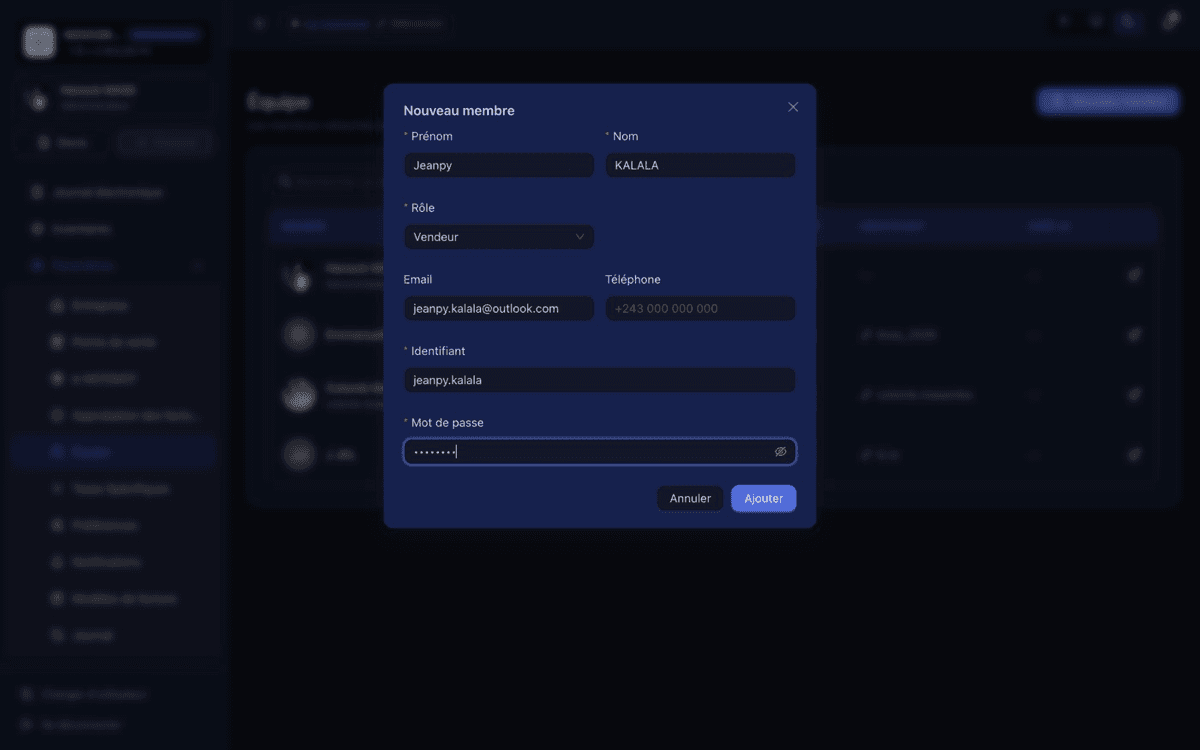
Chaque nouveau membre reçoit un identifiant et un mot de passe propres, distincts de son e-mail — pratique pour les vendeurs qui se connectent depuis l'onglet « Agent » de l'écran de connexion (chapitre 3) sans avoir besoin de communiquer une adresse e-mail.
À savoir
Le rôle attribué (Administrateur, Vendeur, DAF, Gestionnaire…) détermine à la fois les écrans accessibles dans la barre latérale et, combiné aux réglages du chapitre 15 et 18, les limites de montant et de type de facture que ce membre peut créer seul.
Sans se déconnecter complètement de l'ordinateur, il est possible de basculer instantanément sur un autre membre de l'équipe — pratique lorsque plusieurs personnes se relaient sur le même poste physique au cours d'une journée.
Les préférences
Adapter le comportement de Fyscalys au fonctionnement propre de votre entreprise.
Cet écran regroupe six blocs de réglages indépendants, chacun ajustable séparément.
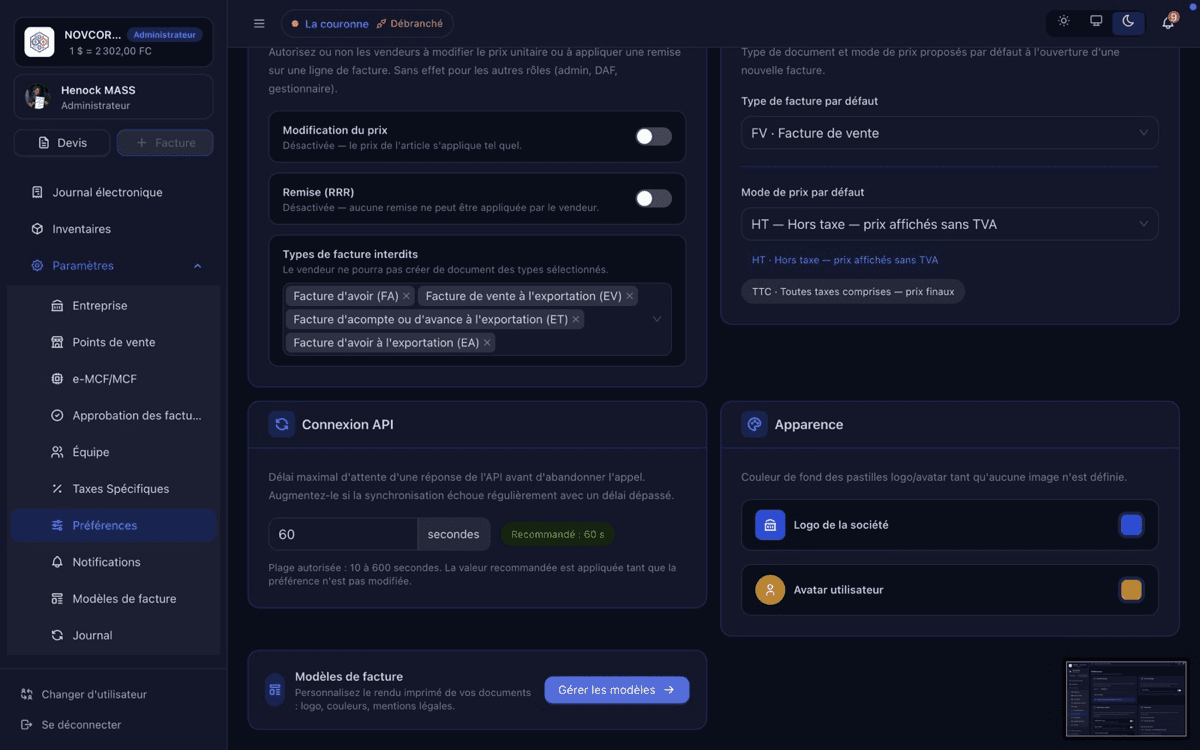
Le bloc Restrictions vendeur permet de retirer certaines libertés aux vendeurs, sans affecter les autres rôles (administrateur, DAF, gestionnaire) :
- Modification du prix — autoriser ou non un vendeur à modifier le prix unitaire d'un article sur une ligne de facture.
- Remise (RRR) — autoriser ou non un vendeur à appliquer une remise sur une ligne.
- Types de facture interdits — une liste de types de document (ex. avoir, export) que le vendeur ne pourra tout simplement pas créer.
Un raccourci « Gérer les modèles » renvoie directement à l'écran des modèles de facture, détaillé au chapitre suivant.
Les modèles de facture
Personnaliser l'apparence imprimée de vos factures et devis.
Fyscalys propose une bibliothèque de modèles prêts à l'emploi, et permet d'en créer de nouveaux entièrement personnalisés — logo, couleurs, polices, mentions légales.
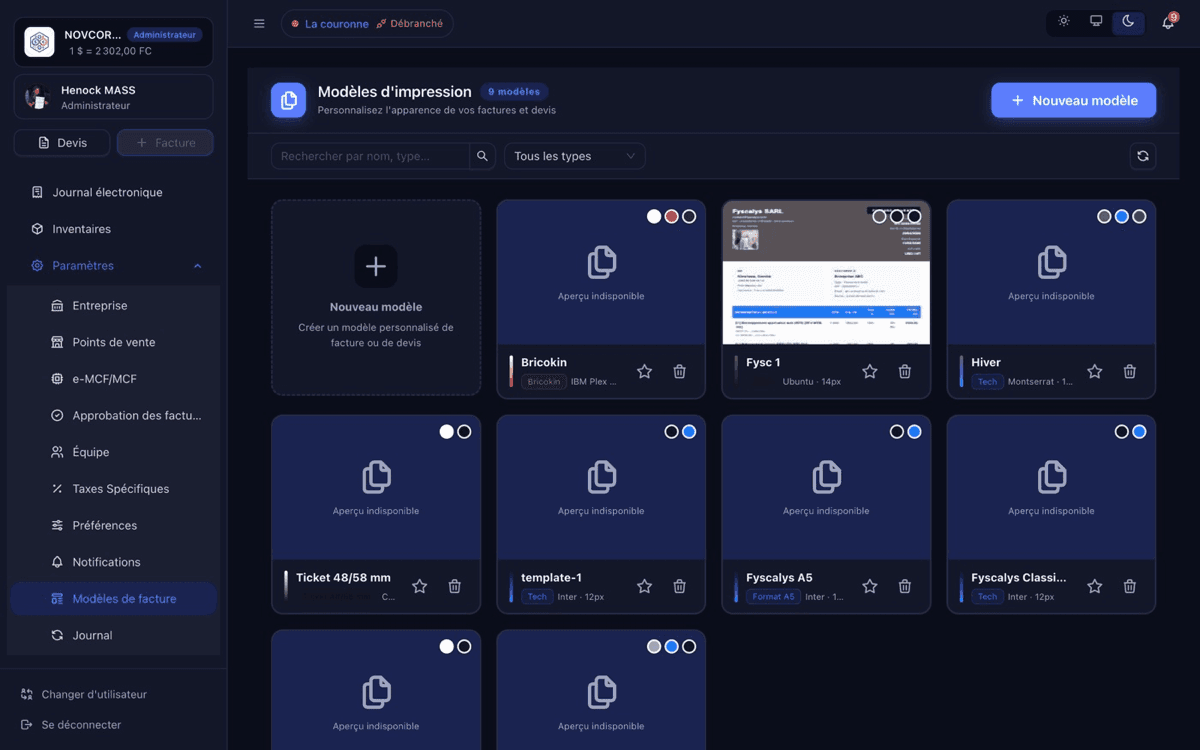
Chaque modèle peut être marqué comme favori (icône étoile) — le modèle favori est alors celui proposé par défaut à l'impression d'une facture ou d'un devis, sans avoir à le rechoisir à chaque fois. Un modèle peut aussi être supprimé, à condition qu'il ne soit pas l'unique modèle favori de la société.
Astuce
Le format « Ticket 48/58 mm » est pensé pour les imprimantes thermiques de caisse, tandis que les formats A4/A5 conviennent à une impression bureautique classique ou à l'envoi du PDF par e-mail.
Fyscalys — Documentation fonctionnelle · Ce guide couvre l'application desktop Fyscalys SFE telle qu'observée à la date d'édition ; certains écrans peuvent évoluer au fil des mises à jour.